Domain nas24.de kaufen?
Wir ziehen mit dem Projekt
nas24.de um.
Sind Sie am Kauf der Domain
nas24.de interessiert?
domain@kv-gmbh.de · 0541-91531010
Domain nas24.de kaufen?
Was ist die Backup-Methode für Synology NAS?
Die Backup-Methode für Synology NAS umfasst verschiedene Optionen. Eine Möglichkeit ist die Verwendung der integrierten Backup-Software von Synology, wie z.B. Hyper Backup oder Active Backup for Business. Diese ermöglichen das Erstellen von Backups auf externe Festplatten, Netzwerklaufwerke oder Cloud-Dienste. Eine weitere Option ist die Verwendung von Drittanbieter-Backup-Software, die mit Synology NAS kompatibel ist. **
Wie erstelle ich am besten ein Backup meines Synology NAS?
Um ein Backup Ihres Synology NAS zu erstellen, empfiehlt es sich, die integrierte Backup-Funktion von Synology zu nutzen. Sie können entweder ein lokales Backup auf einer externen Festplatte oder einem anderen NAS erstellen oder ein Remote-Backup in der Cloud durchführen. Stellen Sie sicher, dass Sie regelmäßige Backups planen und überprüfen Sie die Einstellungen, um sicherzustellen, dass alle wichtigen Daten gesichert werden. **


Ähnliche Suchbegriffe für Synology-C2-Backup-Abonnement-Lizenz
Top-Angebote
Produkte zum Begriff Synology-C2-Backup-Abonnement-Lizenz:
-
Hofmann, Andreas: Private Cloud und Home Server mit Synology NASPrivate Cloud und Home Server mit Synology NAS , Das umfassende Praxis-Handbuch.Von den ersten Schritten bis zum fortgeschrittenen Einsatz: Datenverwaltung, Multimedia und Sicherheit , Sport-Gewindefahrwerk > Sportfederung , Auflage: 3. Auflage, Erscheinungsjahr: 20221026, Produktform: Kartoniert, Titel der Reihe: mitp Professional##, Autoren: Hofmann, Andreas, Edition: REV, Auflage: 22003, Auflage/Ausgabe: 3. Auflage, Seitenzahl/Blattzahl: 607, Keyword: backup buch; yc; dsm; fernzugriff; heimnetzwerk; heimhome cloud; mediacenter; mediamitp; network attached storage; netzwerk; netzwerkspeicher; server; synology backup; synology cloud; synology drive; synology netcloud; synology video station; synology. festplatte, Fachschema: Cloud Computing~Netzwerk (elektronisch), Fachkategorie: Cloud Computing~Netzwerkmanagement, Warengruppe: HC/Datenkommunikation/Netze/Mailboxen, Fachkategorie: Netzwerk-Hardware, Thema: Verstehen, Text Sprache: ger, UNSPSC: 49019900, Warenverzeichnis für die Außenhandelsstatistik: 49019900, Verlag: MITP Verlags GmbH, Verlag: MITP Verlags GmbH, Verlag: mitp Verlags GmbH & Co.KG, Länge: 238, Breite: 169, Höhe: 34, Gewicht: 1020, Produktform: Kartoniert, Genre: Mathematik/Naturwissenschaften/Technik/Medizin, Genre: Mathematik/Naturwissenschaften/Technik/Medizin, Vorgänger: 2808770, Vorgänger EAN: 9783747504765 9783747501498, eBook EAN: 9783747506080 9783747506097, Herkunftsland: DEUTSCHLAND (DE), Katalog: deutschsprachige Titel, Katalog: Gesamtkatalog, Katalog: Lagerartikel, Book on Demand, ausgew. Medienartikel, Relevanz: 0020, Tendenz: +1, Unterkatalog: AK, Unterkatalog: Bücher, Unterkatalog: Hardcover, Unterkatalog: Lagerartikel, WolkenId: 237572519,99 €*Versand: 0,00 €Sichere Weiterleitung zum Anbieter


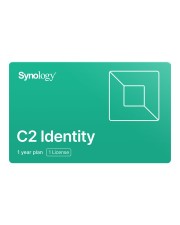
-
Wie funktioniert das aktive Backup auf Synology?
Das aktive Backup auf Synology ermöglicht es, Daten von verschiedenen Geräten wie PCs, Servern oder virtuellen Maschinen automatisch zu sichern. Es verwendet eine clientseitige Deduplizierungstechnologie, um die Datenübertragung zu optimieren und Speicherplatz zu sparen. Die Sicherungen können auf verschiedenen Zielen wie lokalen Festplatten, externen Laufwerken, Synology NAS oder Cloud-Diensten gespeichert werden. **
-
Welches Dateisystem ist für das Synology-Backup geeignet?
Für das Synology-Backup ist das Dateisystem Btrfs besonders geeignet. Btrfs bietet Funktionen wie Snapshots, Deduplizierung und Datenintegrität, die für ein effizientes und zuverlässiges Backup-System wichtig sind. Es ermöglicht auch die Wiederherstellung von einzelnen Dateien oder Ordnern aus einem Backup. **
-
Wie kann ich ein Backup mit Synology DSM erstellen?
Um ein Backup mit Synology DSM zu erstellen, müssen Sie zuerst ein Backup-Ziel einrichten, z.B. eine externe Festplatte oder ein Netzwerklaufwerk. Gehen Sie dann zu "Control Panel" und wählen Sie "Backup & Replication". Klicken Sie auf "Backup" und folgen Sie den Anweisungen, um die gewünschten Dateien und Ordner auszuwählen und das Backup einzurichten. **
-
Wie kann ich ein sekundäres Backup von meiner Synology auf meiner Fritzbox erstellen?
Um ein sekundäres Backup von deiner Synology auf deiner Fritzbox zu erstellen, kannst du das integrierte Backup-Tool der Synology verwenden. Du musst die Fritzbox als Ziel für das Backup einrichten und die entsprechenden Einstellungen für das Backup-Protokoll (z.B. FTP oder SMB) vornehmen. Anschließend kannst du einen Zeitplan für das automatische Backup festlegen. **


Warum funktioniert der Synology NAS Server nicht mehr?
Es gibt verschiedene mögliche Gründe, warum ein Synology NAS Server nicht mehr funktioniert. Es könnte ein Hardwarefehler vorliegen, wie zum Beispiel ein defektes Netzteil oder eine fehlerhafte Festplatte. Es könnte auch ein Softwareproblem geben, wie zum Beispiel ein fehlerhaftes Betriebssystem oder eine beschädigte Konfiguration. Es ist ratsam, die Fehlermeldung oder die genauen Symptome zu überprüfen und gegebenenfalls den technischen Support von Synology zu kontaktieren, um das Problem zu diagnostizieren und eine Lösung zu finden. **
Welche Cloud für Backup?
Welche Cloud für Backup? Bei der Auswahl einer Cloud für Backup sollten verschiedene Faktoren berücksichtigt werden, wie z.B. die Sicherheit der Daten, die Zuverlässigkeit des Dienstes, die Skalierbarkeit und die Kosten. Es ist wichtig, einen Anbieter zu wählen, der eine starke Verschlüsselung und Datenschutzmaßnahmen bietet, um die Integrität der gesicherten Daten zu gewährleisten. Zudem sollte die Cloud-Lösung einfach zu bedienen sein und eine gute Performance bieten, um schnelle Wiederherstellungszeiten zu ermöglichen. Die Kosten spielen ebenfalls eine wichtige Rolle, daher ist es ratsam, die Preise verschiedener Anbieter zu vergleichen und sich für eine Lösung zu entscheiden, die den eigenen Anforderungen und dem Budget entspricht. Letztendlich sollte die gewählte Cloud für Backup den individuellen Bedürfnissen und Anforderungen gerecht werden und eine zuverlässige und sichere Lösung für die Datensicherung bieten. **
Top-Angebote
Produkte zum Begriff Synology-C2-Backup-Abonnement-Lizenz:
-
Hofmann, Andreas: Private Cloud und Home Server mit Synology NASPrivate Cloud und Home Server mit Synology NAS , Das umfassende Praxis-Handbuch.Von den ersten Schritten bis zum fortgeschrittenen Einsatz: Datenverwaltung, Multimedia und Sicherheit , Sport-Gewindefahrwerk > Sportfederung , Auflage: 3. Auflage, Erscheinungsjahr: 20221026, Produktform: Kartoniert, Titel der Reihe: mitp Professional##, Autoren: Hofmann, Andreas, Edition: REV, Auflage: 22003, Auflage/Ausgabe: 3. Auflage, Seitenzahl/Blattzahl: 607, Keyword: backup buch; yc; dsm; fernzugriff; heimnetzwerk; heimhome cloud; mediacenter; mediamitp; network attached storage; netzwerk; netzwerkspeicher; server; synology backup; synology cloud; synology drive; synology netcloud; synology video station; synology. festplatte, Fachschema: Cloud Computing~Netzwerk (elektronisch), Fachkategorie: Cloud Computing~Netzwerkmanagement, Warengruppe: HC/Datenkommunikation/Netze/Mailboxen, Fachkategorie: Netzwerk-Hardware, Thema: Verstehen, Text Sprache: ger, UNSPSC: 49019900, Warenverzeichnis für die Außenhandelsstatistik: 49019900, Verlag: MITP Verlags GmbH, Verlag: MITP Verlags GmbH, Verlag: mitp Verlags GmbH & Co.KG, Länge: 238, Breite: 169, Höhe: 34, Gewicht: 1020, Produktform: Kartoniert, Genre: Mathematik/Naturwissenschaften/Technik/Medizin, Genre: Mathematik/Naturwissenschaften/Technik/Medizin, Vorgänger: 2808770, Vorgänger EAN: 9783747504765 9783747501498, eBook EAN: 9783747506080 9783747506097, Herkunftsland: DEUTSCHLAND (DE), Katalog: deutschsprachige Titel, Katalog: Gesamtkatalog, Katalog: Lagerartikel, Book on Demand, ausgew. Medienartikel, Relevanz: 0020, Tendenz: +1, Unterkatalog: AK, Unterkatalog: Bücher, Unterkatalog: Hardcover, Unterkatalog: Lagerartikel, WolkenId: 237572519,99 €*Versand: 0,00 €Sichere Weiterleitung zum Anbieter
-
Was ist die Backup-Methode für Synology NAS?
Die Backup-Methode für Synology NAS umfasst verschiedene Optionen. Eine Möglichkeit ist die Verwendung der integrierten Backup-Software von Synology, wie z.B. Hyper Backup oder Active Backup for Business. Diese ermöglichen das Erstellen von Backups auf externe Festplatten, Netzwerklaufwerke oder Cloud-Dienste. Eine weitere Option ist die Verwendung von Drittanbieter-Backup-Software, die mit Synology NAS kompatibel ist. **
-
Wie erstelle ich am besten ein Backup meines Synology NAS?
Um ein Backup Ihres Synology NAS zu erstellen, empfiehlt es sich, die integrierte Backup-Funktion von Synology zu nutzen. Sie können entweder ein lokales Backup auf einer externen Festplatte oder einem anderen NAS erstellen oder ein Remote-Backup in der Cloud durchführen. Stellen Sie sicher, dass Sie regelmäßige Backups planen und überprüfen Sie die Einstellungen, um sicherzustellen, dass alle wichtigen Daten gesichert werden. **
-
Wie funktioniert das aktive Backup auf Synology?
Das aktive Backup auf Synology ermöglicht es, Daten von verschiedenen Geräten wie PCs, Servern oder virtuellen Maschinen automatisch zu sichern. Es verwendet eine clientseitige Deduplizierungstechnologie, um die Datenübertragung zu optimieren und Speicherplatz zu sparen. Die Sicherungen können auf verschiedenen Zielen wie lokalen Festplatten, externen Laufwerken, Synology NAS oder Cloud-Diensten gespeichert werden. **
-
Welches Dateisystem ist für das Synology-Backup geeignet?
Für das Synology-Backup ist das Dateisystem Btrfs besonders geeignet. Btrfs bietet Funktionen wie Snapshots, Deduplizierung und Datenintegrität, die für ein effizientes und zuverlässiges Backup-System wichtig sind. Es ermöglicht auch die Wiederherstellung von einzelnen Dateien oder Ordnern aus einem Backup. **
Ähnliche Suchbegriffe für Synology-C2-Backup-Abonnement-Lizenz
-
Wie kann ich ein Backup mit Synology DSM erstellen?
Um ein Backup mit Synology DSM zu erstellen, müssen Sie zuerst ein Backup-Ziel einrichten, z.B. eine externe Festplatte oder ein Netzwerklaufwerk. Gehen Sie dann zu "Control Panel" und wählen Sie "Backup & Replication". Klicken Sie auf "Backup" und folgen Sie den Anweisungen, um die gewünschten Dateien und Ordner auszuwählen und das Backup einzurichten. **
-
Wie kann ich ein sekundäres Backup von meiner Synology auf meiner Fritzbox erstellen?
Um ein sekundäres Backup von deiner Synology auf deiner Fritzbox zu erstellen, kannst du das integrierte Backup-Tool der Synology verwenden. Du musst die Fritzbox als Ziel für das Backup einrichten und die entsprechenden Einstellungen für das Backup-Protokoll (z.B. FTP oder SMB) vornehmen. Anschließend kannst du einen Zeitplan für das automatische Backup festlegen. **
-
Warum funktioniert der Synology NAS Server nicht mehr?
Es gibt verschiedene mögliche Gründe, warum ein Synology NAS Server nicht mehr funktioniert. Es könnte ein Hardwarefehler vorliegen, wie zum Beispiel ein defektes Netzteil oder eine fehlerhafte Festplatte. Es könnte auch ein Softwareproblem geben, wie zum Beispiel ein fehlerhaftes Betriebssystem oder eine beschädigte Konfiguration. Es ist ratsam, die Fehlermeldung oder die genauen Symptome zu überprüfen und gegebenenfalls den technischen Support von Synology zu kontaktieren, um das Problem zu diagnostizieren und eine Lösung zu finden. **
-
Welche Cloud für Backup?
Welche Cloud für Backup? Bei der Auswahl einer Cloud für Backup sollten verschiedene Faktoren berücksichtigt werden, wie z.B. die Sicherheit der Daten, die Zuverlässigkeit des Dienstes, die Skalierbarkeit und die Kosten. Es ist wichtig, einen Anbieter zu wählen, der eine starke Verschlüsselung und Datenschutzmaßnahmen bietet, um die Integrität der gesicherten Daten zu gewährleisten. Zudem sollte die Cloud-Lösung einfach zu bedienen sein und eine gute Performance bieten, um schnelle Wiederherstellungszeiten zu ermöglichen. Die Kosten spielen ebenfalls eine wichtige Rolle, daher ist es ratsam, die Preise verschiedener Anbieter zu vergleichen und sich für eine Lösung zu entscheiden, die den eigenen Anforderungen und dem Budget entspricht. Letztendlich sollte die gewählte Cloud für Backup den individuellen Bedürfnissen und Anforderungen gerecht werden und eine zuverlässige und sichere Lösung für die Datensicherung bieten. **
* Alle Preise verstehen sich inklusive der gesetzlichen Mehrwertsteuer und ggf. zuzüglich Versandkosten. Die Angebotsinformationen basieren auf den Angaben des jeweiligen Shops und werden über automatisierte Prozesse aktualisiert. Eine Aktualisierung in Echtzeit findet nicht statt, so dass es im Einzelfall zu Abweichungen kommen kann. ** Hinweis: Teile dieses Inhalts wurden von KI erstellt.